miércoles, 27 de marzo de 2019

SPEED FAN

SPEED FAN

Breve descripción:

SpeedFan es un monitor de sistema para Microsoft Windows que puede leer temperaturas, voltajes y velocidades de ventilador de componentes de computadora. Puede cambiar la velocidad de los ventiladores de la computadora según la temperatura de varios componentes.

Breve especificación:

Tiene distintas versiones anteriores: V4.42 V4.45, V4.46, V4.47, V4.48, V4.49, V4.50, V4.54. Y la última disponible es la 5.4.5.0. Disponible para Windows 7, 8 y 10. Al iniciar SpeedFan, se analiza el sistema, los discos duros disponibles, el procesador y la tarjeta gráfica del equipoAl finalizar, nos mostrará una interfaz simple y llena de datos. Tendremos el uso del CPU en porcentaje así­ como unas barritas gráficas con el nivel de uso de cada núcleo. También veremos la lista de ventiladores, con su correspondiente velocidad en revoluciones por minuto, las temperaturas de los núcleos, de los discos duros y de la tarjeta gráfica.


Experiencia personal:

No la he instalado pero si la recomendaria si se quiere controlar la temperatura de los componentes del ordenador

Descargar: https://speedfan.uptodown.com/windows
Video explicación cómo instalarlo: https://www.youtube.com/watch?v=Xk_PxY8DKCg

CoreTemp

Core Temp es un programa compacto, sin complicaciones, de tamaño reducido, pero potente para monitorear la temperatura del procesador y otra información vital.
Lo que hace que Core Temp sea único es la forma en que funciona. ¡Es capaz de mostrar la temperatura de cada núcleo individual de cada procesador en su sistema! 
Puede ver las fluctuaciones de temperatura en tiempo real con diferentes cargas de trabajo. Core Temp también es una placa base agnóstica.

EventSentry

Resultado de imagen de eventsentry

EVENTSENTRY 

Es una herramienta de monitoreo, administración de servidores y ordenadores, puedes acceder a reportes vía web y tomar acciones automáticas/pre configuradas o manuales y con su característica de enviar notificaciones por email puedes estar todo el tiempo conectado a tu ambiente con un simple gadget que te permita revisar correos.

Características:
  • Monitoreo de Logs y eventos del Sistema.
  • Tienes Reportes de estado web lo que te permite acceder a ellos desde donde estés.
  • Monitoreo de Estado de Salud de tu sistema (Bastante visual).
  • Sistema Robusto que permite un monitoreo de pequeñas a grandes cantidades de servidores y computadores de escritorio.
  • Monitoreo de Cumplimiento de Políticas (Compliance).
  • Administración de servidores.
  • Tomar Acciones basados en eventos.
  • Monitoreo de Red.
  • Actualización remota del agente de EventSentry que permite tener actualizado el sistema de monitoreo.
  • Notificaciones y Reportes de estado vía correo electrónico.


MONITOREO DE EVENTOS EN TIEMPO REAL


También te brinda una interfaz web donde puedes ver los Reportes Web de los recursos que estas monitoreando en tu servidor.


ULTIMA VERSIÓN


El SpeedFan

herramienta software

El SpeedFandescarga

Con el speedfan podemos revisar los voltajes, las velocidades y las temperaturas de una computadora. Se enfoca principalmente en analizar el funcionamiento de los ventiladores del sistema. :)
SpeedFan es un monitor de sistema para Microsoft Windows que puede leer temperaturas, voltajes y velocidades de ventilador de componentes de computadora.  Puede cambiar la velocidad de los ventiladores de la computadora según la temperatura de varios componentes.  El programa puede mostrar variables del sistema como gráficos y como un indicador en la bandeja del sistema .  Se pueden definir eventos de usuario totalmente configurables para ejecutar acciones específicas basadas en el estado del sistema.

Primera versión 27 de marzo de 2001 ; Hace 17 años
.Las alternativas actuales a SpeedFan incluyen Open Hardware Monitor , Motherboard Monitor y RealTemp , y muchos software específicos del proveedor es decir, placa madre, disco duro, etc. utilidades suministradas por el proveedor
SpeedFan ofrece una función denominada "análisis en línea en profundidad" que compara los datos SMART del disco duro con una base de datos con modelos estadísticos de discos duros que permiten la detección temprana de discos duros potencialmente degradados. Los mensajes informan al usuario sobre situaciones y problemas específicos, lo que Almico dice es "como si un experto humano hubiera examinado los datos"

Cómo funciona TeamViewer: guía completa

Cómo funciona TeamViewer: guía completa

TeamViewer es una solución todo en uno de acceso remoto rápido y seguro a ordenadores y redes, que ofrece toda una serie de potentes funciones de acceso remoto que facilitan el control remoto, permiten celebrar reuniones y proveer un servicio de asistencia técnica en la nube. Para aprovechar todo el potencial de TeamViewer, dispone de un sinfín de recursos que le muestran exactamente cómo hacerlo. Con los útiles manuales de usuario, los documentos de primeros pasos y las guías de instrucciones generales aprenderá cómo sacar el máximo partido de TeamViewer. Tanto si utiliza esta solución completa en calidad de departamento de TI o como proveedor de servicios gestionados, tiene a su disposición funciones intuitivas como Wake-on-LAN, el acceso no presencial y la asignación de tickets.
Configurar TeamViewer por primera vez no puede ser más sencillo: solo tiene que instalar el software, indicar si va a realizar un uso comercial o privado, crear un nombre y una contraseña para su ordenador y apuntarlos para futuras referencias. Una vez instalado, accederá a la interfaz principal de TeamViewer, que se divide en dos pestañas: Control remoto y Reunión. Desde aquí puede desplazarse a las diferentes funciones, que se describen a continuación.


Cómo configurar el control remoto de TeamViewer

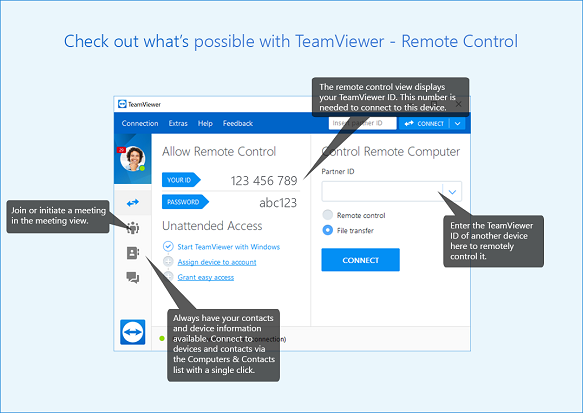
Para empezar a utilizar las funciones de control remoto de TeamViewer, abra la pestaña Control remoto en la interfaz principal. Aquí encontrará su ID de TeamViewer y su contraseña temporal, que puede cambiar cuando quiera. Con esta información puede permitir que un asociado controle de forma remota su ordenador.
A su vez, si usted desea controlar otro ordenador de forma remota solo tiene que introducir el ID del ordenador de su asociado y seleccionar uno de los diferentes modos de conexión: control remoto, transferencia de archivos o VPN. Además, si ha establecido más de una conexión remota, cada sesión se mostrará en la barra de título de la ventana de Control remoto. Para más información acerca de cómo establecer una conexión de control remoto, consulte el
Manual de control remoto de TeamViewer.


How remote control works


Guía de TeamViewer para la pestaña Reunión

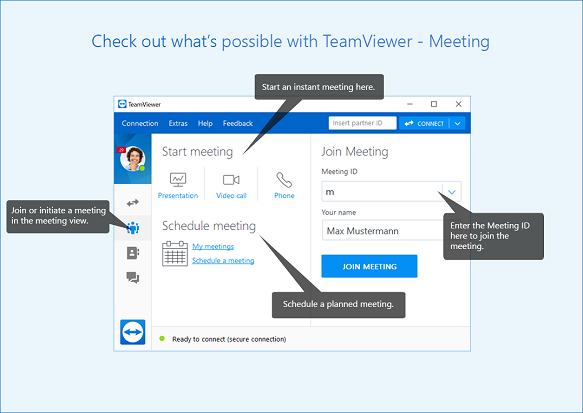
La otra sección de la interfaz principal de TeamViewer es la pestaña Reunión, que se divide en dos áreas: Organizar reuniones y Unirse a reuniones. Para iniciar una reunión a través de TeamViewer, seleccione una de las siguientes opciones: presentación, videollamada o teléfono. Aquí también puede programar y gestionar sus reuniones.
Para unirse a una reunión, introduzca su nombre y el ID de la reunión que le ha proporcionado la persona que le ha invitado a participar en ella. También puede acceder a la reunión a través del enlace recibido en un mensaje de invitación. Al hacer clic sobre él se conectará directamente a la reunión. Si la persona que ha iniciado la reunión ha especificado una contraseña, deberá introducirla para poder acceder a ella. Para más información acerca de cómo utilizar la pestaña Reunión de su interfaz de usuario, consulte el Manual de reuniones de TeamViewer.


How meeting works

Cómo usar TeamViewer servicecamp

TeamViewer servicecamp es una solución de asistencia técnica totalmente integrada que resulta ideal para técnicos de TI y proveedores de servicios gestionados. Esta plataforma basada en la nube le permite gestionar la atención al cliente y ofrecer un servicio de soporte técnico remoto. Además de la posibilidad de automatizar ciertas tareas, con servicecamp puede añadir personal, crear bandejas de entrada, asignar tickets y crear y clarificar temas. El uso de las opciones polivalentes de TeamViewer y de la fluida gestión de servicios de servicecamp le permite ofrecer a sus clientes un soporte técnico más atento, agilizar los procesos para sus empleados y aumentar la productividad general de su negocio. Si combina todo esto con la exhaustiva herramienta de gestión de TI de ITbrain para ofrecer un soporte de TI con un enfoque a largo plazo y dinámico, tendrá una fórmula ganadora.


TeamViewer: empiece a utilizar sus completas funciones

La intuitiva y sencilla interfaz de TeamViewer pone una gran cantidad de funciones diferentes en las puntas de sus dedos. La sección de control remoto del panel de control es la vía de entrada a varias opciones de gestión de dispositivos, como Wake-On-LAN o el acceso no presencial. Para saber cómo funcionan, tiene a su disposición nuestros exhaustivos manuales de usuario. Famoso por su amplia compatibilidad con múltiples plataformas, muchos usuarios pueden sacar partido de las conexiones móviles y de la guía detallada de TeamViewer para acceder a ordenadores desde un dispositivo móvil.
El área Reunión de la interfaz le ofrece la posibilidad de iniciar y organizar reuniones instantáneas con colegas o clientes y es ideal para poner en común proyectos conjuntos. Para las reuniones programadas con antelación, TeamViewer ofrece una función que le permite crear reuniones a través de TeamViewer con varios participantes y definir la fecha y la hora que más le convenga. La hora o el día de las reuniones programadas se puede modificar en cualquier momento.


Manuales de usuario


Manual de control remoto

Todos los detalles sobre el uso de TeamViewer para el control remoto
https://dl.tvcdn.de/docs/es/v13/TeamViewer13-Manual-Remote-Control-es.pdf

Manual de reuniones

Todos los detalles sobre el uso de TeamViewer para reuniones
https://dl.tvcdn.de/docs/es/v13/TeamViewer13-Manual-Meeting-es.pdf

Manual de Wake-on-LAN

Toda la información para configurar Wake-on-LAN con TeamViewer
https://dl.tvcdn.de/docs/es/TeamViewer-Manual-Wake-on-LAN-es.pdf

Manual de la consola de gestión

Todos los detalles sobre el uso de la consola de gestión de TeamViewer
https://dl.tvcdn.de/docs/es/v11/TeamViewer11-Manual-ManagementConsole-es.pdf





Malwarebytes Anti-Malware

Malwarebytes Anti-Malware

Descripción

Malwarebytes Anti-Malware (abreviado como MBAM) es un software anti-malware para Microsoft Windows,1​ macOS2​ y Android3​ que detecta y elimina el malware. Fabricado por Malwarebytes Corporation, se lanzó por primera vez en enero de 2006. Se encuentra disponible en una versión gratuita, que escanea y elimina malware cuando se inicia manualmente, y una versión de pago, que además proporciona escaneos programados, protección en tiempo real y escáner para memorias USB.

Diferencia entre versiones

Malwarebytes se encuentra disponible en dos versiones, una gratuita y otra de pago:

La edición gratuita se debe ejecutar de forma manual;
La versión de pago puede realizar automáticamente las exploraciones programadas y bloquear direcciones IP de sitios web maliciosos.
Versión Premium
Prevención de futuras infecciones
Se ejecuta en segundo plano para detener las infecciones antes de que ocurran. Realiza análisis automáticos y frena los intentos de ataque.

Bloqueo de sitios web maliciosos
Detiene la carga de sitios web fraudulentos o que propagan malware.

Análisis rápido
Se centra en la detección de amenazas activas.

Auto-ocultación del malware
Mediante el uso de tecnología exclusiva conocida como "Chameleon" para prevenir el cierre del programa o la modificación de sus procesos.

Idiomas disponibles

Actualmente, se encuentra disponible en las siguientes traducciones: Árabe, búlgaro, catalán, chino (tradicional), checo, danés, neerlandés, inglés, estonio, finés, francés, alemán, griego, hebreo, húngaro, indonesio, italiano, japonés, coreano, letón, lituano, noruego, polaco, portugués (Brasil), portugués (Portugal), rumano, ruso, eslovaco, esloveno, español, sueco, turco y vietnamita.

Requisitos
El software se encuentra disponible para Microsoft Windows, macOS y Android.

Requisitos de software
  • Android 4.1 o posterior.
  • macOS 10.9 o posterior.
  • Windows 10 (32/64-bits).
  • Windows 8.1 (32/64-bits).
  • Windows 8 (32/64-bits).
  • Windows 7 (32/64-bits).
  • Windows Vista (Service Pack 1 o posterior, 32/64-bits).
  • Windows XP (Service Pack 2 o posterior, solo 32-bits).
  • Internet Explorer 6 o posterior.
Requisitos de hardware
  • 2048 MB RAM (SO de 64-bits).
  • 1024 MB RAM (SO de 32-bits, excepto Windows XP con 256 MB).
  • CPU de 800 MHz o más rápido con tecnología SSE2.
  • 20 MB de espacio disponible en disco.
  • Resolución de pantalla mínima de 1024 x 768.
  • Conexión activa a Internet para actualizaciones de base de datos, productos y registro.
Link de Descarga: https://es.malwarebytes.com/

360 Total Security

360 Total Security📌


      360 Total Security te protegerá de la gran mayoría de virus, malware y otra serie de amenazas que te encontrarás mientras navegues por Internet.

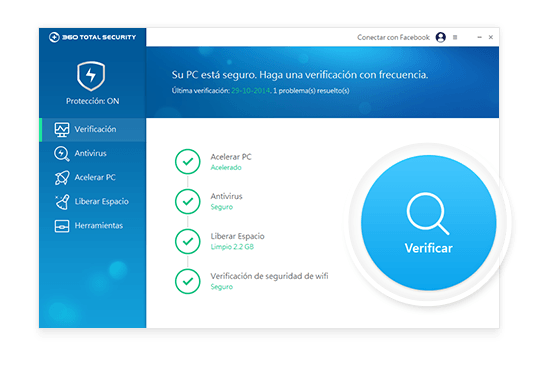
      Es un dato que sorprende si tenemos en cuenta que el programa es algo más que un antivirus: también incluye acelerador del rendimiento de tu PC (celerar PC dentro del programa) y liberador de espacio (Liberar Espacio).


Resultado de imagen de 360 total security español
      Cuentas con la opción de instalar una extensión de 360 Total Security para tu navegador. De esta forma el antivirus te alertará si te adentras en páginas sospechosas, si tienes actualizaciones pendientes…
      Las funciones de Acelerar PC y Liberar Espacio son excelentes complementos. Acelerar PC te permite por ejemplo desactivar procesos de programas que se ejecutan al encender el ordenador, ralentizando su arranque. Liberar Espacio realiza una tarea tan meticulosa que al terminar te indica el contenido que no podrá ser eliminado porque estás ejecutando los programas que lo utilizan.
     La interfaz te deja claro cuáles son tus opciones específicas para cada función. En la sección de Antivirus tardarás segundos en seleccionar si quieres un análisis rápido, completo, manual o bien cuáles son los motores que quieres activar. En Acelerar PC y en Liberar Espacio te resultará sencillo configurar las acciones que quieres que 360 Total Security lleve a cabo.

    Existen también la versión de pago con diferentes funcionalidades.


    He utilizado este antivirus y estoy bastante contenta con su funcionamiento.